Xcode Crash Report 파일 복호화 방법
기호화된 Crash Report 파일은 복호화한다면 정확한 에러 위치를 확인 할 수도 있다
복호화 하기위해서는 4가지 종류의 파일이 필요하다
- .dsym 파일
- symbolicatedcrash
- .app 파일
- .crash
절차는 아래와 같다
1. Crash Report 확장자 crash.txt -> crash.crash 형태로 변경 한다
2. symbolicated 폴더를 만든다
3. crash.crash 파일을 copy symbolicated 폴더에 paste
4. Crash 발생한 Xcode 프로젝트를 열고 xcode -> window -> orgnizer 또는 xcode -> product -> Archive 이동
5. Crash 발생한 빌드를 선택하고 "우 클릭" -> "Show in the Finder" 클릭
6. 해당 appname.xcarchive 파일을 "우 클릭" -> "패키지 내용 보기" 클릭
7. dsym 폴더에 .dsym 파일을 전부 복사 후 symbolicated 폴더에 paste
8. 자신이 심사를 요청한 어플리케이션에 dsym이 필요하고 정확하게 에러를 확인하고 싶으면
- appstoreconnect.apple.com/WebObjects/iTunesConnect.woa/ra/ng/app/[appID]/activity/ios/builds/[version]/[build]/details
- [] 에 자신의 앱 스토어에 있는 appid, version, build 정보를 입력하면 해당 dsym 파일을 다운로드 받을수있다
- 마찬가지로 unzip 하여 .dsym 파일을 전부 symbolicated 폴더에 paste 한다
- 중복이 발생하면 덮어씌우면 된다
9. 다시 6번 패키지 내용에서 .app 파일을 copy후 symbolicated 폴더에 paste ( 보통 products 폴더에서 확인 가능 )
10. Finder에서 (⇧ + ⌘ + G) 폴더 입력후 아래 경로로 이동
- /Applications/Xcode.app/Contents/SharedFrameworks/DVTFoundation.framework/Versions/A/Resources/
11. symbolicatecrash 파일을 복사하여 symbolicated 폴더에 paste
12. 터미널을 열어 symbolicated 폴더 경로 이동
13. export DEVELOPER_DIR="/Applications/Xcode.app/Contents/Developer" 실행
14. ./symbolicatecrash mycrash.crash > symbolicated.crash 실행하여 .crash 파일 생성
15. .crash 파일 오픈
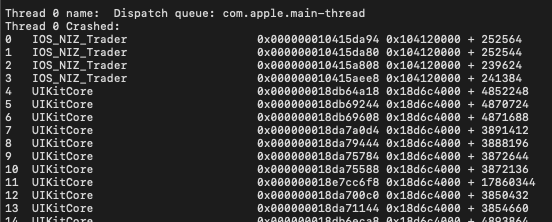

- 어느 코드에 문제가있었는지 확인할수있다